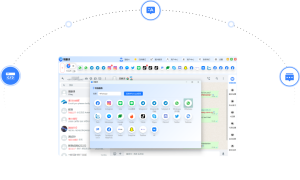
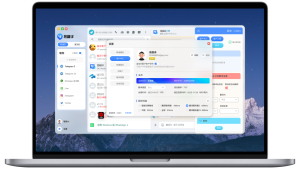
在易翻译里开启拍照识别普拉语,先确认应用为最新版本并在语言设置里能看到普拉语,授予相机和存储权限后,打开“拍照翻译/取词”模式,选择或添加普拉语为识别语言,必要时下载离线语言包并调整识别精度,随后对准文字拍照或滑动取词就能得到OCR识别与翻译结果;若识别不准,可换光线、放大或手动纠正以提高准确率哦。
先说为什么要按这套流程(简单易懂)
拍照翻译看起来就是把相机对着文字就能翻译,但实际上它是两部分合作:先把图片里的文字“看清楚”(OCR),然后把文字交给翻译引擎翻成目标语言。要让“看清楚”这一步稳定,应用需要相机权限、语言模型支持(尤其是像普拉语这类小语种可能需要额外语言包),有时还要联网或下载离线数据。弄清这些,就能一步步排查为什么拍照识别会成功或失败。
用费曼法一句话解释
把拍照识别想象成“眼睛+脑子”:眼睛(OCR)负责把图像变文字,脑子(翻译模型)负责把文字变另一种语言;要让它们合作顺畅,就给眼睛好的光线和给脑子合适的语言包。
准备工作(开工前必须做的几件事)
- 确认App版本:去应用商店更新到最新版本,很多语言支持与识别优化都通过版本迭代推送。
- 检查语言支持清单:在“语言设置”里查找是否有“普拉语”或类似名称(Pular/ Pulaar/ Fula等变体),小语种可能用不同翻译名。
- 授予权限:确保已允许相机、照片/存储和麦克风权限(若软件需要录入示例或上传图片)。
- 网络与离线包:如果需要离线使用,提前在语言管理里下载普拉语离线包;在线模式通常识别更快更准,但会上传图片或文本到服务器。
- 设备与光线:确认摄像头清洁、光线充足、文字对比明确,稍微稳定手机,避免大幅度抖动。
逐步操作指南(通用、适用于大多数手机)
下面的步骤按常见App逻辑写,实际界面名字可能略有差别,但步骤思路相同:确认支持 → 授权 → 选择模式 → 选择语言 → 拍照识别。
步骤详解
- 打开易翻译应用。通常启动后会看到首页有“文本翻译、拍照翻译、对话翻译”等入口。
- 进入“拍照翻译”或“拍照取词”模块。有的App把拍照放在主导航,有的在“更多功能”里。
- 授权相机与存储权限。首次使用会弹权限请求,务必选择“允许”。若之前拒绝,可在系统设置→应用权限中手动允许。
- 选择源语言(识别语言)为“普拉语”。在拍照界面通常有左右两个语言栏,左边是识别语言,右边是目标翻译语言。点左侧源语言,查找“普拉语/Pular/Pulaar/Fula”等词条并选中。
- 如未找到普拉语:回到“语言设置”或“语言管理”查看可下载语言包,或使用“自动检测”让应用先做OCR再用通用翻译模型翻译识别出的语言。
- 下载离线包(可选但推荐):如果你常在无网络环境使用,进入“语言管理”或“下载中心”,找到普拉语并点击下载。下载完成后会有“离线可用”标识。
- 调整识别选项(如果有):有的应用允许切换OCR模式(标准/精确/快速)、语言优先级或开启手写/印刷体识别增强。
- 对准文字并拍照或滑动取词:对准待识别文本,保持手机稳定,点拍照或使用实时识别(有的app支持实时摄像头识别并显示悬浮翻译)。
- 查看OCR结果并确认翻译:拍照后先看OCR输出的纯文字,必要时手动修正识别错误,再点翻译获得目标语言文本或语音。
如果找不到“普拉语”该怎么办
小语种常见问题是名称不统一或尚无本地化支持。这里有几招:
- 搜索变体名:尝试“Pular、Pulaar、Fula、Fulah”等拼写。
- 更新App:新版可能新增了更多语言。
- 使用“自动检测”加“手动校对”:先让OCR把文字识别出来,再把识别结果用通用翻译模型或人工对照翻译(可复制文本到其他翻译工具验证)。
- 联系客服或反馈:如果应用明确没有该语种,可以在应用内反馈请求添加,部分厂商对高频需求会优先支持。
常见设置项说明(表格一目了然)
| 设置项 | 建议值/操作 | 说明 |
| 识别模式 | 精确或标准 | 精确更慢但识别率高;快速适合临时查看 |
| 离线包 | 下载普拉语包(若可用) | 离线时也能识别,隐私更好,但包体积较大 |
| 相机分辨率 | 高分辨率优先 | 更清晰的图片能提升OCR准确率 |
| 自动检测 | 开启(语言未知时) | 适合不知道原文是什么语言的场景 |
实战技巧(拍照更准、速度更快)
- 保证光线和对比度:顺光或侧光比背光好,文字与背景对比越明显越稳。
- 避免反光和阴影:金属或光亮纸张反光会干扰OCR;适当调整角度。
- 保持平行:手机镜头尽可能与文字平行,避免大角度倾斜导致变形。
- 放大再拍:遇小字号时先放大再拍,或使用裁剪功能只识别文字区域。
- 分段拍照:长段落分段拍照可以提高单次识别成功率。
- 手写体更难:手写文本识别率低,必要时手动输入或拍多张尝试不同清晰度。
常见问题与排查(像朋友聊天一样告诉你怎么弄)
“我按步骤做了,还是识别不出普拉语”
- 确认语言名是否在列表里,留意拼写差别。
- 如果App提示“未支持该语言”,可以先用“自动检测”或把OCR结果复制到其他翻译工具查证。
- 检查是否为手写或地方方言,标准OCR模型对方言/本地字形支持有限。
“拍照后OCR识别错误很多”
- 换更好光线或调高相机分辨率。
- 裁剪只保留文字区域,减少背景干扰。
- 若是复杂排版(表格、竖排),尝试切换OCR竖排/横排选项。
“离线包下载失败/找不到离线包”
- 检查手机存储空间。
- 在稳定Wi‑Fi下重新下载。
- 若仍失败,可能该语种暂未提供离线支持,联系官方确认。
隐私与数据安全(别忽略这一步)
拍照翻译通常涉及把图片或识别后的文本发送到服务器做OCR或翻译。如果你担心隐私:
- 优先使用离线包,离线模式下数据只在本机处理。
- 查看应用隐私政策,了解图片和文本是否会被保存或用于模型训练。
- 尽量避免拍含有敏感个人信息(身份证、密码、银行卡等)的图片,若必须,使用本机离线识别或临时遮挡敏感部分。
进阶场景:识别竖排/手写/图片内混合多语言
遇到书籍竖排、手写笔记或一张图同时有多种语言时,可以这样处理:
- 竖排文字:切换到“竖排识别”模式或将手机旋转90度尝试横向识别。
- 手写:尝试多拍几张不同角度或使用App的“手写识别增强”模式(如果有)。
- 多语言混合:先设置源语言为“自动检测”,或者分区域截图分别识别后再分别翻译。
示例流程(举个具体例子,便于模仿)
假设你在西非市场,发现一块写Pulaar的告示牌,想在没有网络的情况下快速知道意思:
- 步骤一:打开易翻译 → 进入“拍照翻译”。
- 步骤二:检查语言列表是否已有“普拉语/Pular”,若有,先下载离线包(在有Wi‑Fi的地方完成)。
- 步骤三:授权相机 → 选择“离线模式”并把识别语言设为普拉语,目标语言设为中文。
- 步骤四:对准告示牌,避免反光,拍照或启用实时识别 → 查看OCR文字,手动修正少数识别错误 → 获取中文翻译。
小工具推荐——检查清单(拍照识别前快速自检)
- App已更新到最新版本。
- 已授予相机与存储权限。
- 设备有足够存储用于下载离线包(如需)。
- 已在语言列表中找到或下载普拉语。
- 光线充足、文字对比明显、相机镜头清洁。
最后扯几句(像在边走边想的尾声)
其实这种拍照识别的流程谈起来挺理所当然,但真到实操时很多小细节会决定成败——语言名是否一致、离线包有没有、光线、排版……这些因素加起来就是你能不能一次就拿到靠谱翻译的关键。别急着把问题归咎于软件,多花一分钟检查设置和环境,往往就能把识别率从糟糕提升到合格甚至很不错。顺带一提,像普拉语这种小语种,厂商改进支持的速度不一,遇到困难时给开发团队反馈,往往比重复抱怨更能推进支持。