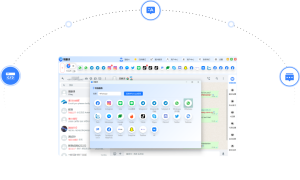
在易翻译里用拍照识别桑达韦语,通常流程是:打开“拍照翻译/图片识别”功能,授予相机与存储权限,选择或下载桑达韦语(Sundanese)作为源语言或启用自动检测,选定目标语言后拍照或从相册选择图片,框选要识别的文字并确认识别结果,必要时切换脚本(拉丁或Aksara Sunda)或手动纠错。若找不到桑达韦语选项,请先更新应用、下载离线语言包或联系客服反馈,识别准确率受文字脚本、光线、字体与图片清晰度影响,调整这些因素通常能显著提升结果。

先弄清楚“拍照识别”到底做了什么
把复杂的东西拆成三步来想:拍照——识别(OCR)——翻译。拍照是你把纸上或街牌上的文字变成图片;识别是把图片中的像素转换成可编辑的文本;翻译是把识别出来的桑达韦语文字转换成你想要的目标语言。明白这三步,就能有针对性地排查问题、提升准确率。
为什么要区分“识别”和“翻译”
- 识别(OCR):把图片上的字符识别成文本,这一步依赖于模型对该语言字符集和字体的支持。
- 翻译:把识别出来的文本从桑达韦语转换成汉语、英语等,依赖翻译引擎的语言对与语料质量。
如果拍完照片后出现乱码或没有识别到文本,问题很可能出在OCR环节,与翻译能力无关;如果识别文本正确但翻译怪怪的,那就是翻译引擎的问题。
一步步操作指南(最实用的手把手流程)
下面的步骤按用户实际操作习惯来写,尽量覆盖不同情况(在线/离线、拉丁字母/传统文字等)。
准备工作(先检查这四件事)
- 确认应用已更新到最新版本:新版本常添语言包或修复识别问题。
- 检查权限:相机、麦克风(若有实时识别)、存储/相册权限必须允许。
- 网络状态:在线模式通常识别更准确,离线模式依赖已下载的语言包。
- 确认桑达韦语的书写形式:现代常用拉丁字母,传统还有Aksara Sunda(桑达文),不同脚本识别支持差异大。
操作步骤(标准流程)
- 打开易翻译,找到“拍照翻译”或“图片识别”入口(通常在首页或工具栏里)。
- 允许应用访问相机和相册;如果提示下载语言包,选择桑达韦语(Sundanese)。
- 设置源语言:手动选择“Sundanese(桑达韦语)”或启用“自动检测”。
- 选择目标语言(如中文/英文),以便识别后直接看到翻译结果。
- 拍照或从相册选择图片,尽量保持文字清晰、平整并填满取景框。
- 用应用提供的框选工具精确选中文本区域,确认并等待识别结果显示。
- 检查识别文本,必要时手动校对,然后查看翻译;如果识别错误,尝试调整光线、重新拍摄或手动输入。
常见问题与对应策略(像修车一样对症下药)
下面列出一些用户最容易遇到的情形,并给出具体的修复方法。
看不到“桑达韦语”选项怎么办?
- 检查应用是否需要下载额外语言包:很多翻译应用把非主流语言设为可选下载项。
- 更新应用:新版本可能加入了新的语言支持。
- 如果依旧没有,尝试把源语言设置为“自动检测”——有时应用会识别并标记为Sundanese。
- 作为权宜之计,可先识别为“印尼语/印尼文”(Indonesian),因为桑达韦语词汇与印尼语在某些场景下相近,翻译结果可能部分可用。
- 联系应用客服或在应用内提交语言支持请求,提供样例图片可以加速支持决策。
识别出现乱码或识别率低
- 检查文字脚本:如果是桑达文(Aksara Sunda),识别成功率低是常见问题。优先尝试拉丁字母文本。
- 拍照技巧:保证光线充足、避免反光、将文字平放、对正摄像头、放大拍摄以提高分辨率。
- 图片处理:尝试裁剪、增强对比度或使用应用内的“清晰化/增强”功能。
- 手写文本的识别通常比印刷体差很多,必要时手动输入或请人帮忙转写。
技术原理简明解释(方便记住为什么要这么做)
费曼式一句话:OCR是让机器“看懂”图片里的字,翻译引擎是让机器把“懂了”的字转成另一种语言。想象你在教一个不认识汉字的人识字:先教他汉字的形状(OCR),再教他每个词的意思(翻译)。如果教的那套字形不是他学过的(比如桑达文),他就认不出来。
两种脚本的影响
- 拉丁脚本(Latin):现代桑达韦语大量采用拉丁字母,主流OCR引擎支持较好。
- 传统桑达文(Aksara Sunda):是一套独立的文字系统,支持较少,识别成功率低,常需要专门训练的模型。
优化识别效果的具体技巧
这些是实践中最有效的策略,按优先级来做,通常能显著改进识别率:
- 光线充足且均匀:避免阴影与反光,室外可找阴影处拍摄。
- 平放并对齐文本:尽量让文字面与镜头平行。
- 提高分辨率:拍近一点或使用手机的高分辨率模式。
- 裁剪干扰元素:只保留含文字的区域再识别。
- 选择印刷体优先于手写体:印刷字体识别率高很多。
- 尝试不同脚本设置:先用拉丁,再试Aksara Sunda(若应用支持)。
隐私与离线使用注意事项
很多用户担心照片会被上传到服务器。实际情况取决于应用的工作模式:
- 在线识别通常把图片上传到服务器以调用更强大的模型,识别准确但可能涉及数据传输;查看应用隐私政策很重要。
- 离线识别需要下载语言包,虽然速度快且更隐私,但离线模型往往体积大且识别能力稍弱。
- 应用通常在设置里允许切换“仅在Wi‑Fi下上传”或“离线模式”,根据隐私需求选择。
如果还是识别失败,有哪些备选方案?
- 用其他工具试一试:Google Translate、Microsoft Translator、ABBYY、Tesseract等对不同脚本的支持各异,交叉尝试可能成功。
- 手动输入关键短句再翻译:当OCR失败但文字不多时,这是最快的方式。
- 请教当地人或语言爱好者社群:桑达韦语并非主流语言,社区资源有时更有用。
问题排查表(方便复制粘贴检查)
| 问题 | 可能原因 | 解决办法 |
| 找不到桑达韦语 | 语言未下载或应用版本旧 | 更新应用,查看语言包下载选项,联系客服 |
| 识别为空或乱码 | 脚本不支持、图片质量差 | 换成拉丁脚本、重拍、增强对比度或手动输入 |
| 翻译不通顺 | 翻译语料不足或语言对支持弱 | 尝试别的目标语言或其他翻译引擎,人工校对 |
给开发者/产品反馈时该提供哪些信息
如果你选择向易翻译提交语言支持或识别问题,提供的样例越具体越有帮助。建议上传:
- 出现问题的图片原图(高分辨率)
- 说明文字的脚本(拉丁或Aksara Sunda)
- 期待的识别文本与实际识别输出对比
- 手机型号、操作系统版本、应用版本号
按我上面讲的流程和技巧试一遍,通常能解决大部分拍照识别桑达韦语的问题;要是碰到应用本身还不支持某种脚本,那就得靠开发者升级模型或临时用替代方法。随手拍两张清晰样例,按需下载语言包、开启自动检测,若仍不行再换工具或发个反馈——有时候就差一个小更新。希望这些步骤能帮你少走弯路。