
打开“易翻译”,进入主界面后点开下方或首页的“对话”/“会话”入口,授权麦克风,左右分别选好两种语言,按住或点话筒开始说话,或切换免提/蓝牙播放,系统会实时识别并互译,网络不稳时可先下载离线语音包后再用。
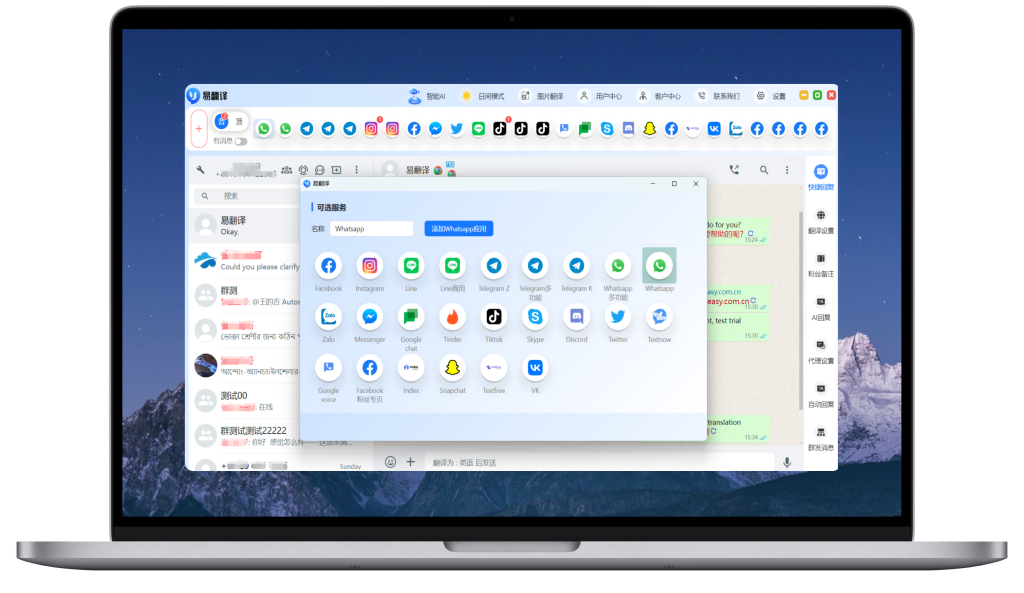
先把思路说清楚:什么是“对话模式”
先简单说:对话模式就是把手机变成一个即时翻译的“传声筒”。两个人(甚至多人)面对面或通过电话、会议,用各自的语言说话,应用把语音识别成文字、翻译成对方语言并以语音或文字播放出来。把它想成是“人机-人之间的实时翻译中介”。下面我用费曼式把步骤拆得很细,按你能实际操作的顺序来。
一步一步教你怎么开(最短路径)
步骤概览
- 打开应用:找到并启动易翻译。
- 进入对话/会话功能:点击底部菜单或首页的“对话”图标。
- 授权麦克风:首次使用会提示允许访问麦克风,选择允许。
- 选择语言对:左右(或上下)分别设置两端的语种。
- 开始说话:按住话筒说话或切换到免提/免按模式,让另一方说话即可。
- 可选设置:开启自动识别、下载离线包、切换扬声器/蓝牙。
详解每一步(你会遇到的界面元素)
好,接下来像在厨房里演示做菜一样:我告诉你常见按钮长什么样、按它之后会发生什么。不同版本可能叫法有点差异,但逻辑一样。
- 主界面:通常底部有几项主要功能图标(翻译、拍照、对话、我的等),点“对话”。
- 对话界面:屏幕会分成两块或上下两栏,左边/上方为A语言,右边/下方为B语言。中间有一个大话筒按钮,或“按住说话/点按”切换。
- 语言切换:点击左右语言项会弹出语种列表或搜索框,支持输入并选择目标语。
- 开始/停止:按住话筒即可录音并发起翻译;若是免按模式,有“实时(自动识别)”或“手动(按键)”两种模式。
权限与设备准备(这部分别跳过)
这一步非常关键。如果麦克风权限或系统设置不对,再好用的功能也白搭。下面把常见问题一条条列清楚。
必须授予的权限
- 麦克风权限:录音识别的基础。iOS在首次请求时弹窗,Android部分机型(如MIUI、EMUI)还需要在系统权限管理里手动打开“录音/麦克风”。
- 存储权限:如果你要下载或缓存离线语音包,可能需要读写权限(Android)。
- 通知权限(可选):用于提示翻译结束或更新状态。
扬声器、蓝牙与耳机设置
说话是输入,听到翻译是输出。按场景选择:
- 面对面交流:开启扬声器(外放)或把手机放中间,小声说就能听见;
- 一对一远程:配对蓝牙耳机或使用手机免提;
- 会议场景:连外接音箱或使用会议麦克风,注意调整灵敏度以避免回声。
网络与离线包
实时翻译质量受网络影响大。一般分两种模式:
- 在线模式:借助云端模型,识别和翻译更准确、支持更多语言;需要稳定网络。
- 离线模式:先在应用内下载语音/翻译包(通常在设置里),无网络也能翻译,但语种与准确度有限。
常见问题与排查方法(别慌,按步骤来)
我遇到很多朋友都会卡在类似地方;把经验写出来,你按顺序排查就能解决大部分问题。
麦克风不录音
- 检查应用权限:系统设置→应用→易翻译→权限→麦克风(打开)。
- 权限被拒后重启:有时拒绝后要重启应用甚至重启手机。
- 系统录音限权:部分Android机型有后台录音限制,需要在“电池/后台管理”里允许常驻。
听不到翻译音或声音小
- 确认手机媒体音量是否调高;
- 检查是否连接了蓝牙设备,且输出被路由至正确设备;
- 有回声或反馈时,尝试拔掉耳机或关闭扬声器并使用耳机听。
识别错误率高
- 说话清晰、尽量避开背景噪音;
- 把语言设置为明确的方言或口音(如普通话/粤语/英语英美区分),若应用支持;
- 必要时切换为按键录音(手动),再播放识别结果进行确认。
翻译延迟/卡顿
- 检查网速:用测速或把手机切到稳定的wifi;
- 关闭省电模式或性能限制,有时系统会限制CPU或网络;
- 若使用离线包,确认包完整并已激活。
功能细节:按键与模式解释(避免迷糊)
不同机型或版本的“对话”里可能有这些常见开关,知道它们干嘛就好。
- 按住说话(Push-to-talk):按住说,松开停止,适合需要明确发言边界时使用。
- 免提/自动识别(Hands-free/Auto):不需按住,应用自动检测语音并翻译,适合自然对话。
- 单向翻译/双向翻译:单向适用于讲座或主播对听众,双向则是常见的面对面互译。
- 文本+语音输出:很多场景同时显示翻译文本并发音,查看文本可纠错或保存记录。
示例场景演示(实际操作比抽象更管用)
下面用几个日常场景示例,边做边看效果会更清楚。我在想,你可能会在旅行、商务或课堂上用,写几个常见对话给你参考。
场景一:机场边的问路
| 步骤 | 操作 |
| 1 | 打开易翻译→进入“对话” |
| 2 | 左:中文 右:英语 |
| 3 | 按住话筒,向对方或工作人员说中文,应用会识别并播出英文。 |
场景二:商务谈判(远程电话)
用蓝牙或免提连线,设置好专业术语偏好(如果应用支持),在说话前先在应用里把语速和音量调整好,避免误解。
进阶设置与小技巧(让体验更顺畅)
- 预设短语:如果你常用某些句子(问候、价格询问),把它们保存为快捷句,开会时能快速调用;
- 调节语速和发音:翻译的合成语音通常能调节速度与男女声,选一个双方听得清楚的;
- 避免回声:如果双方都用手机扬声器,容易产生回声,建议一方用耳机或把手机静放并调整音量;
- 先练习一次:重要场合前先做一次排练,确认网络、权限、音量都正常;
- 保存会话记录:开启录音或保存文本(若安全许可),会后能复查内容或用于记录。
隐私与数据安全(重要)
别忽视:语音数据往往会发到云端做识别和翻译,这关系到隐私。几点建议:
- 查看应用隐私政策,了解音频是否上传云端、保留多久、是否用于模型训练;
- 有敏感信息时尽量使用离线模式或避免录音;
- 在应用设置里删除历史会话或关闭自动保存;
- 在公共场合使用时提醒对方录音或翻译可能会被保存。
iOS 与 Android 的差异(实际操作常不一样)
系统平台的细小差异会影响实际操作:
- 权限弹窗:iOS通常在首次访问麦克风弹窗询问,之后可在“设置→隐私”管理;Android多为应用权限管理,还可能有厂商级别的后台限制。
- 后台录音:部分Android需允许“后台运行”;iOS会显示录音指示点,超时时间更严格。
- 离线包管理:Android上下载路径和缓存可能更灵活;iOS受系统沙盒限制,通常在应用内管理更直观。
什么时候用在线/什么时候用离线(决策树)
简单规则:
- 需要高准确度、多语种或复杂句子:优先在线;
- 网络差或担心隐私:用离线包;
- 重要商务/法律用语:在线并人工复核更安全;
对话模式下的常见设置(表格快速对比)
| 设置项 | 含义 | 建议 |
| 按住/免提 | 录音方式(手动或自动) | 面对面建议免提,噪音大时用按住 |
| 自动识别 | 是否自动分辨谁在说话并切换语音 | 多人对话开自动识别,单人交流也可关闭以减少误触 |
| 离线包 | 是否下载本地语音/翻译资源 | 旅行前下载关键语种 |
出现问题时的一个快速排查清单(像体检一样)
- 手机重启过吗?(很多问题重启能解决)
- 应用是否为最新版本?(更新往往修Bug)
- 麦克风权限是否开启?
- 手机是否被省电/后台限制?
- 是否连接了错误的蓝牙输出?
- 网络是否稳定?(切换到Wi‑Fi试试)
好像写了挺多,但我想到了别的小细节:如果你常用“易翻译”的对话模式,先把常用语种和常用短语设置好,把离线包在出门前下载好,并在手机系统设置里把应用加入白名单,避免被后台杀掉。试一试上面的步骤,遇到具体提示报错再告诉我错误信息,我可以帮你一步步排查——不过大多数情况,按上面的授权、语言设置、按住/免提选择,马上就能跑起来,体验还挺顺手的。


