要在易翻译中用拍照识别霍安语,先确认应用支持该语种并下载相应离线包,打开拍照/相机功能,选择识别语言为霍安语或设置为“自动识别”,调整画面与照明后拍照或导入图片,等待OCR识别并在结果页面进行必要的校正与翻译选项设置。如果应用暂不支持霍安语,可先用通用OCR导出文字再借助在线或人工翻译,并向开发反馈。
先把概念弄清楚:什么是“拍照识别”与“霍安语”
咱们先用最简单的话把问题拆开。*拍照识别*,本质上是把一张图里的文字读出来(OCR,光学字符识别),再把读出的文字交给翻译引擎去翻译;这两步缺一不可。至于*霍安语*,如果你指的是某种少数民族语言或方言,它的文字、字形和编码方式会直接影响识别效果。如果“霍安语”是口语名称或拼写不同,最好先确认标准语言名(比如 ISO 代码或常见中文名)。
准备工作(四件事先做对)
- 确认易翻译是否支持该语种:进入应用的语言支持或设置页面查看语言列表或离线包列表。
- 保持应用为最新版本:许多小语种识别能力是通过版本更新或云端模型下发实现的。
- 下载离线识别包(若有):没有网络时离线包可以大幅提升拍照识别的稳定性与速度。
- 准备清晰样张:实测几张代表性质的图片,便于调参与判断识别率。
具体操作步骤(通用且逐项可执行)
步骤一:打开拍照翻译功能
在易翻译主界面,通常会有“拍照”、“相机”或一个相机图标。点进去后,界面一般分为实时取词(相机对准即识别)、拍照识别(拍下后解析)和导入图片三种模式。选择你常用的模式:现场拍摄或导入已有图片。
步骤二:选择识别与翻译语言
在相机界面或设置页,找到“识别语言”(OCR language)与“翻译目标语言”(translate to)。把识别语言设为“霍安语”(或最接近的语言选项),目标语言设为你想要的中文/英文/其他。如果没有“霍安语”条目,尝试选择“自动识别”(Auto)或最相近的语种。
步骤三:调整拍摄环境与参数
- 保证光线均匀,避免强背光或反光。
- 保持文件或牌匾平整,尽量与镜头平行,减少透视畸变。
- 如果文字很小,使用“放大”或“变焦”,或将相机尽可能靠近再拍。
- 关闭动态模糊:保持手机稳固,建议用双手或三脚架。
步骤四:拍照或导入图片并等待识别
拍完后,应用会进行OCR识别,这一步可能需要几百毫秒到几秒。识别结果通常会在同一页面以文字层叠显示,并给出翻译结果。注意观察识别文字与原图是否对齐,是否出现错分或乱码。
步骤五:校正识别结果并完成翻译
识别精度不高时,可在结果页手动修改错误字符或词语,再让翻译引擎重新翻译。多数专业翻译工具允许你选择翻译引擎、术语优先级或上下文提示,必要时启用“人工校对”或导出文本给人工翻译。
常见问题与对应策略(说得像在厨房里尝试新菜)
- 识别后乱码很多:先确认字符集与字体是否为图片常见字体。若是特殊字体或手写体,识别率会低,建议使用高分辨率图片或手动录入。
- 没有霍安语选项:尝试“自动识别”或选择邻近语种。如果仍然不行,用通用OCR导出文本(比如Tesseract、ABBYY、百度OCR),再用易翻译或其他翻译服务翻译。
- 离线包下载失败:检查存储空间与网络,尝试切换网络或清理缓存后重试。
- 文字被切割或识别为多列错误:在拍照时调整角度与距离,或使用裁剪工具把单一文本区域单独识别。
提高识别率的实战技巧(细节决定成败)
- 预处理图片:用图像编辑工具提高对比度、裁剪干扰边缘、旋转校正。
- 分行识别:如果整页排版复杂,先裁出每一段或每列再识别。
- 字体训练/自定义字典:一些高级应用允许导入术语表或训练样本,对专有名词很有帮助。
- 多引擎比对:把同一图片交给两个不同OCR或翻译引擎,比对结果以选最接近的。
如果易翻译暂不支持霍安语——可行的替代方案
别着急,这种情况比你想的常见。下面列出几条替代路线,按成本与准确度排列,方便你快速决定:
- 通用OCR + 在线翻译:先用通用OCR(例如 Tesseract、百度OCR 或 ABBYY)提取文字,然后用易翻译或谷歌翻译等做翻译。
- 人工识别再翻译:把图片发给熟悉该语种或翻译服务的人,人工转写后再翻译,准确率最高但耗时成本也高。
- 向开发者提交语种请求:如果你或你的机构有一定需求,向易翻译反馈并提供样本,开发者可能优先支持该语种。
一个小实验(用来验证是否真的识别“霍安语”)
可以按下面的简短流程做个检验,像做一道小考试:先拍一段常见文字(招牌、说明、菜单),用“自动识别”识别并导出识别结果,看看是否有系统识别为“霍安语”或是否有可读的文字;然后再把识别出的文字复制到翻译框,测试翻译流畅度与准确度。多试几张不同字体的图片,你会更有把握判断系统是否真正支持。
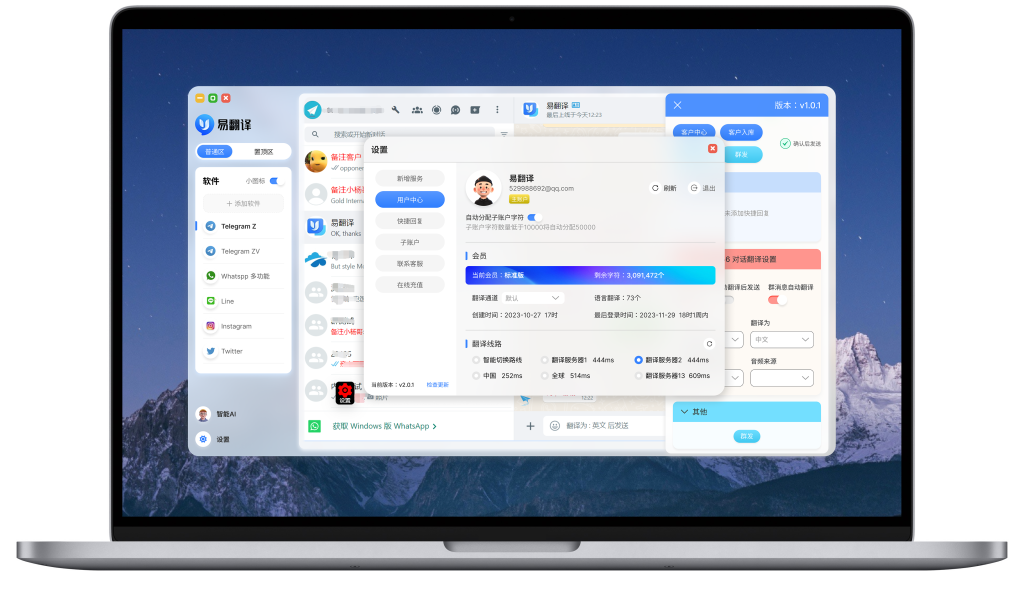
设置页面与常见选项说明(表格快速对照)
| 选项 | 作用 |
| 识别语言(OCR language) | 指定相机识别时所用的语言模型,决定字符集与字形集合 |
| 目标语言(Translate to) | 最终翻译成的语言,例如中文、英文等 |
| 离线包(Offline pack) | 无网络时用于本地识别与翻译的模型文件 |
| 自动识别(Auto-detect) | 让系统尝试判别图片中的语言,适合多语混排或不确定语种时使用 |
隐私与数据安全(别忽视这个小细节)
把图片上传到云端时,图像和识别文本可能会传到服务器做识别与模型训练。若图片包含敏感信息,优先使用离线识别包或选择本地处理。查看应用隐私政策和权限说明,必要时关闭“上传以改进服务”的选项。
一些会帮你的工具和参考(便于深入)
- Tesseract OCR:开源OCR引擎,支持定制训练。
- ABBYY FineReader:商业级OCR,识别率高,适合复杂排版。
- 百度OCR、Google Cloud Vision:云端OCR服务,方便快速测试。
- 在线翻译服务:Google Translate、Microsoft Translator、百度翻译等。
常见误区(我自己也常踩的坑)
- 误以为“拍照”就是翻译——拍照只是把文字读出来,读不对翻译自然也错。
- 以为离线包越小越快——有时小包删减了字符集,影响识别,小包并不一定更好。
- 只靠自动识别不校对——专业场景(合同、公告)一定要人工复核。
好啦,按上面的步骤去做,一般能把拍照识别霍安语这件事办妥。要是中间遇到具体界面或报错信息,截个屏(或记录错误提示)去问客服或在用户社区发帖,附上样图效果通常会得到更快更精确的帮助。顺便提醒一句:科技进步快,语种支持经常在更新里出现,你的耐心和一些样本很可能促成该语种更早被加入。