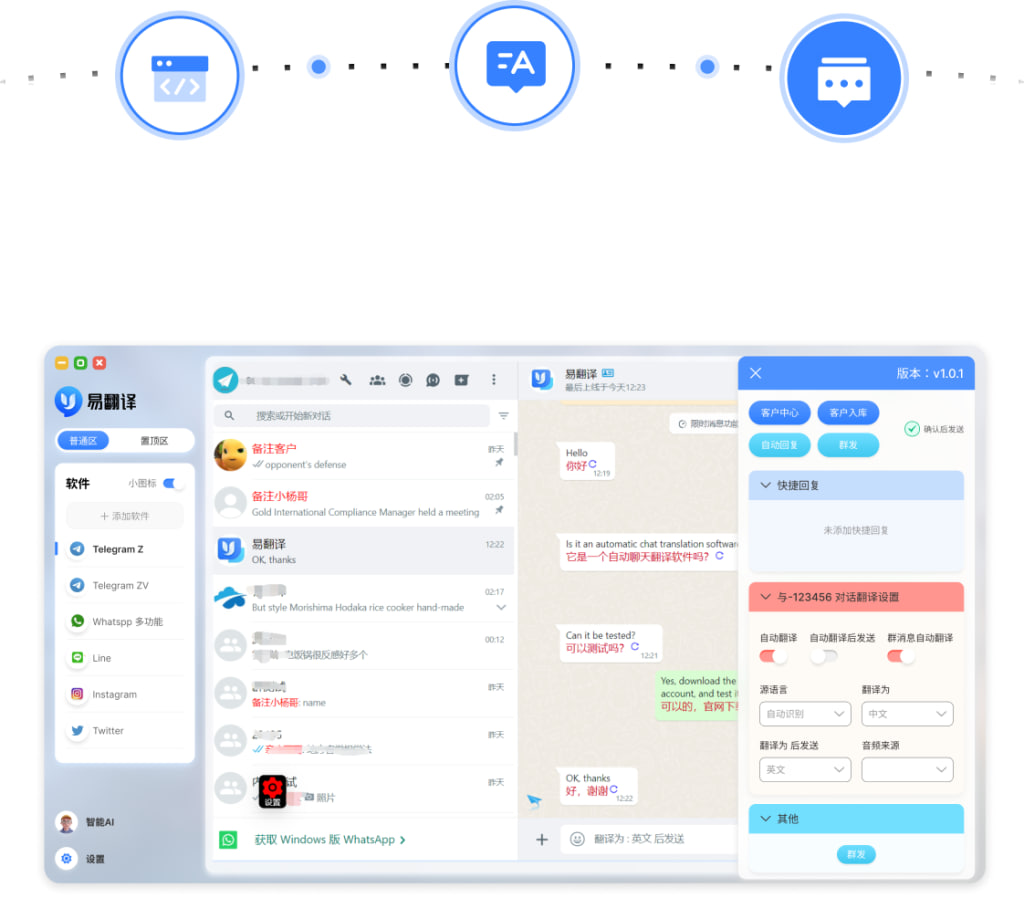
在易翻译里,保存对话通常有几种途径:在会话界面使用“保存/收藏”或长按消息进行保存,把对话通过导出/分享功能导出为文本或音频文件,开启云端同步或手动备份至本地/第三方云盘,这样就能随时检索、分享或恢复历史记录。
先弄清“保存对话”到底指什么
先别急着点按钮,想清楚两件事:一是“保存”的目标——只是把某条翻译保留,还是把整段双语对话保留下来;二是“保存”的位置——保存到应用内历史、手机本地,还是上传到云端。像记笔记一样,不同的目的决定不同的操作方法。
三个常见的保存概念(比喻一下)
- 标记/收藏:就像在书上用便签夹住重要页面,适合快速回看某句翻译。
- 导出/分享:把内容打印成一张单子或发给别人,适合保存长对话或外发。
- 同步/备份:把所有笔记存到云端或硬盘,防止手机丢失,便于多设备访问。
一步步操作:如何在应用里找“保存/导出/同步”按钮
不同版本的易翻译界面可能有差别,但大体流程相似。下面用“会话页→操作按钮→位置选择”这个通用流程来说明,按步骤做就行了:
步骤 A:打开会话或历史记录
- 启动易翻译,进入主界面,切换到“会话”或“历史”标签(若没有,看看“我的”或“记录”)。
- 找到你要保存的那条对话或整段历史。
步骤 B:单条保存 vs 整段保存
- 单条保存:长按那条翻译或点击该条旁的小菜单(通常是“…”或三点),会出现“保存/收藏/置顶/复制/翻译”等选项,选择“保存”或“收藏”。
- 整段保存:在会话列表页面查找“导出/分享”按钮,或在右上角菜单里找“导出会话/保存记录”。如要一次导出多条,先选中多条记录(有的版本支持复选)。
步骤 C:选择保存位置
- 应用内保存:保存到“收藏/我的收藏/已保存”里,日后可在个人页或历史页找到。
- 本地导出:选择“导出为文本/导出为文件”,文件会写入手机的下载目录或应用指定的文件夹。
- 分享/导出到其他应用:通过系统分享面板发送到邮箱、微信、备忘录或云盘(如iCloud、Google Drive、OneDrive 等)。
- 云端同步:若已登录并启用同步,保存的记录会自动上传到账号绑定的云端,能在不同设备间同步。
不同设备上的常见差异(Android / iOS / Web)
系统差异主要体现在文件权限和分享机制上,操作步骤类似但路径不同:
Android
- 长按消息或点击菜单里的“导出/分享”按钮。
- 若选择“保存为文件”,通常会在“下载”或“Documents/易翻译”目录下生成txt或json文件。
- 如要备份全部会话,可以在设置里找“备份与恢复”或“数据导出”功能,导出的压缩包会保存在外部存储。
iOS
- 长按消息或使用右上角的菜单选择“导出/分享”。
- 系统会弹出分享面板,可以保存到“文件”(iCloud Drive 或 本机)或发送到其他应用。
- 如果应用支持iCloud同步,开启后无需手动导出即可在所有苹果设备上访问。
Web / 桌面
- 通常会有“导出聊天记录”或“下载”按钮,格式可能是txt、csv或pdf。
- 也可用浏览器的“保存为PDF”功能保存当前页面的会话。
导出格式与用途(如何选格式)
不同格式适合不同场景,选对格式能省很多事:
| 格式 | 优点 | 适合场景 |
| 纯文本(.txt) | 轻量、占空间少、易于编辑 | 笔记、二次处理、导入其他工具 |
| 格式固定、便于打印和分享 | 汇报、保存证据或给客户查看 | |
| 音频(.mp3/.m4a) | 保留语音细节,利于复听 | 学习发音、语音对话保存 |
| JSON/CSV | 结构化,便于程序读取和批量处理 | 二次开发、导入数据库或分析 |
隐私与安全:保存了会话后会怎么样?
把对话存在App或云端后,最关心的是谁能看、能否删除、以及是否加密。一般要注意几点:
- 账户登录与权限:若用账号登录并开启了云同步,别人只要能登录你的账号就能看到记录,因此要保护账号密码和启用两步验证。
- 本地文件权限:导出到手机后,文件可能在“下载”文件夹,可被其他应用读取,必要时用手机加密或移动到加密云盘。
- 应用内加密:部分翻译应用对保存记录做端到端或服务器端加密,查看应用隐私政策或设置里的安全选项来确认。
- 删除记录:彻底删除通常需要在应用内删除并清空云端备份或手动删除导出的文件。
常见问题与解决策略
我找不到保存的会话,该怎么办?
- 先在应用内搜索关键词或打开“收藏/已保存/历史”标签。
- 查看是否登录了正确账号(可能在别的账号下保存)。
- 检查手机文件管理器的“Download/易翻译/Documents”目录。
- 如使用云同步,登录网页版或其他设备看看是否同步完成。
我导出的文件打开乱码或格式乱掉
- 试用记事本以UTF-8编码打开,或在文本编辑器中选择正确编码。
- 若是CSV格式,尝试用Excel/Numbers导入并指定分隔符为逗号或制表符。
如何批量备份所有会话?
- 在设置里找“导出全部数据/备份与恢复”,通常会生成一个压缩包(zip)包含全部记录和媒体。
- 把压缩包上传到Google Drive、iCloud或备份到电脑上。
实用小技巧(用起来更顺手)
- 给重要对话命名:导出时把文件名写清楚(日期+主题),方便检索。
- 定期自动备份:如果有周期性对话(例如课堂或会议),设置每周或每天自动备份。
- 把关键句做标签:若应用支持标签/笔记功能,给重要句子加标签,会比全文搜索更快速。
- 导出副本而非原文件:保留一份原始记录,导出副本做编辑或分享,避免误删原数据。
一两个实际示例(让方法更具体)
举两个常见场景:一个是旅行中即时翻译保存,另一个是课堂笔记保存。
旅行场景
- 通常只想保留关键句:长按那条翻译,点“收藏”,出门在外方便快速回看。
- 若想把整段聊天发给同伴:点击“分享”→选择微信/邮件,或者导出为txt发给对方。
学习/课堂场景
- 对话较长且需二次处理:选择“导出为文本”或“导出为CSV”,回家用电脑整理。
- 保留语音发音:导出音频文件或保留语音消息,复听时效果最好。
要不要每次都保存?如何权衡
总保存虽保险但占空间,偶尔保存又怕丢信息。我的经验是:把“重要可复用”的保存下来(例如学习资料、客户沟通、会议要点),临时的对话(询问路、一次性翻译)用收藏或截屏即可,定期清理与归档能保持设备整洁。
如果应用功能有限,可以用这些替代办法
- 截屏:快速、通用,但不利于二次编辑。
- 复制粘贴到便签或邮件:适合少量内容。
- 用录屏/录音:保存语音和操作流程,便于回放教学。
写到这里,想着其实“保存对话”这件事挺像整理书架:你要想明白哪些书常看、哪些偶尔翻、哪些必须做备份。按需选择保存方式,设置好云同步和备份策略,就能平衡安全、可访问性和存储成本。要是真遇到具体按钮找不到,按前面说的步骤去找——会话页、长按、菜单、导出、设置里的备份——一般都能找到路子。