
易翻译里“语言伙伴练习”把翻译工具变成会说话的练习伙伴:先选语言和练习场景,给麦克风/摄像头授权,然后按提示开始对话或模拟演练。无论是*文本输入*、*实时语音互译*、*拍照取词*,还是*双语对话*,系统都会同步显示字幕、给出发音评分、保存练习记录并提供复习卡片,方便反复练习、纠正发音和积累短语。
先弄清楚它到底能做什么
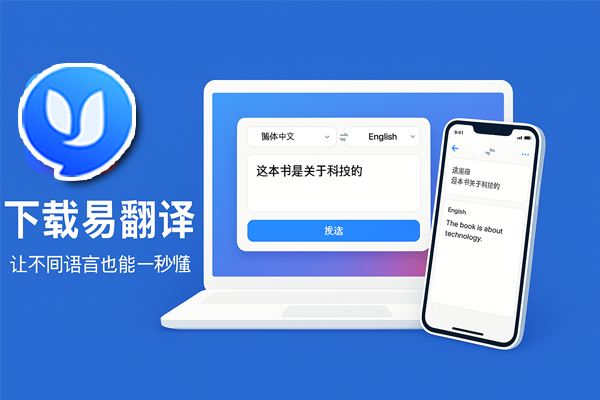
把易翻译想象成一个口袋里的语言教练,核心有四件事:文本翻译、语音实时互译、拍照取词和双语对话(也就是“语言伙伴练习”常用的场景)。它不只是把句子翻成另一种语言,还能在练习时给出发音提示、实时字幕、错题记录和复习材料。你可以把它当成临时口译、练口语用的搭档,或者旅行时的即时沟通工具。
为什么把它当练习工具好用
- 即时反馈:说一句话马上有字幕和评分,纠错速度快。
- 多模态输入:可以说、可以打字、可以拍照识别实体文本,场景覆盖广。
- 记录功能:练习历史、错词本、常用短语可复习,变“练一次忘一次”为“练一次记一次”。
- 灵活场景:旅行、商务、课堂、面试都能用同一个工具准备和演练。
开始前的准备工作
别急着开麦——先把基础准备好,这样练习更顺畅。
- 设备检查:手机或平板系统要到相对新的版本(iOS/Android近两三年内版本更稳),麦克风和摄像头要可用。
- 网络环境:实时语音和连线功能依赖网络,推荐稳定的Wi‑Fi或4G/5G。
- 权限授权:首次使用时允许麦克风、摄像头和存储权限,语音输入、拍照取词和保存记录都需要这些权限。
- 登录账户:登录后可同步练习记录、导出历史、跨设备继续练习(如果你想长期跟踪进步,建议注册登录)。
语言伙伴练习:一步步教你用
下面用最简单的几步把功能拆开讲,像教条新手一样慢慢来。
模式选择:先选场景再开始
- 打开应用,进入“语言伙伴”或“练习”标签。
- 选择目标语言对(例如:中文→英文,或中英互译自动识别)。
- 选择练习模式:*自由对话* / *场景模拟* / *口语跟读* / *角色扮演*。
实操流程(以语音练习为例)
- 授权麦克风,开启“实时互译”或“对话”模式。
- 选择是否显示双语字幕与翻译建议(建议都打开)。
- 按下说话键,说一句目标语言或母语的句子,系统会即时识别并翻译,显示原文与译文字幕。
- 系统会给出发音评分或纠正建议(如重音、连读、元音长度等),你可以重复练习直到满意。
- 结束后查看练习报告,保存为“错题/复习卡片”。
文本输入与拍照取词的使用
- 文本输入:适合写作或短句练习,输入句子后可查看多种译文、例句和用法。
- 拍照取词:对街牌、餐单、书页拍照,识别后可进行逐句练习,适合旅行场景。
双语对话练习(核心玩法)
这是“语言伙伴”最像真实交流的部分,既能和AI练,也能和真实用户连线。
- 选择“双语对话”后可以设置话题(例如:点餐、面试、商务谈判、旅游问路)。
- 系统会给出开场白、常用句型和替换句,帮你从模板起步。
- 你说一句,系统翻译并给出反馈;也可以让系统扮演对方来模拟连贯对话。
- 对方(AI或真人)说话时,实时字幕同步显示,方便跟读与纠正。
实用范例:三种常见场景的脚本模板
写脚本其实像写剧本,先把核心意图写清楚,然后把可能的回应列出来。
1. 旅行:在咖啡馆点单(中→英)
- 你: “请给我一杯拿铁,不要奶泡。”
- 系统翻译建议: “A latte, please. No foam.”
- 常见回应模板: “Would you like any sugar?” → 你可以练习“Yes, one teaspoon, please.”或者“No, thanks.”
2. 商务:简单产品介绍(中→英)
- 你: “我们这款产品的主要优势是低功耗和易维护。”
- 翻译建议: “Our product’s main advantages are low power consumption and easy maintenance.”
- 练习要点:强调“advantages”的发音、重音落位、专业词汇短语替换。
3. 学习:口语课堂练习(英→中)
- 系统(扮演老师): “Describe your last holiday in three sentences.”
- 你练习并录音,系统显示字幕并给发音评分,保存为复习题。
界面与设置细节(别忽略这些小开关)
很多人忽略设置,但正确调整能让体验翻倍好。
- 自动识别语言:开启后系统会尽量识别你说的语言,适合多人语言切换场景,但在专业练习时建议手动锁定目标语言,避免误识别。
- 字幕同步:可以选择仅显示目标语言、仅显示译文或双语同时显示。
- 语速调节:慢速适合初学者,原速或加速适合模拟真实交流。
- 发音评分开关:如果你不想被分数干扰练习流利度,可以先关闭评分、只看文字反馈。
- 练习记录与导出:打开历史记录功能后可导出练习文本/音频,方便复习或发给老师批改。
功能对比表:什么时候用哪种功能
| 功能 | 最佳场景 | 优点 |
| 文本翻译 | 写邮件、备课、查词 | 精确、可编辑、能给多种译法 |
| 语音实时互译 | 现场对话、电话、旅行 | 即时、自然对话体验 |
| 拍照取词 | 路标、菜单、产品说明 | 识别实体文本、快速查词 |
| 双语对话(语言伙伴) | 口语练习、角色扮演、面试模拟 | 互动强、支持场景模板和复习记录 |
练习方法与学习策略(费曼法则式的建议)
费曼方法讲“把知识讲给别人听”,用易翻译实践这个方法很合适。步骤其实很直白:
- 学会再教会:先用工具查句子,再用语言伙伴把它说出来,最后尝试把句子讲给虚拟对方听。
- 分解难点:把复杂句子拆成短句反复练,每次专攻一个发音或语法点。
- 主动输出:不要只盯着翻译结果,主动造句并让系统纠正,输出才会变成记忆。
- 间隔复习:把错词保存到复习卡,隔天、隔周复习,提高长期记忆。
常见问题与排查小贴士
- 麦克风识别差:检查权限、靠近麦克风说话、关闭旁边的背景噪音或切换为耳机麦。
- 翻译不准确:试着简化原句或手动输入更标准的词汇;另外选择“上下文模式”或“专业术语模式”可提升准确率。
- 拍照识别失败:光线不足或字体复杂时会失败,尝试平行拍摄、提高曝光或手动裁切目标区域。
- 实时连线卡顿:换到更稳的网络,或降低音频质量设置以减少带宽占用。
隐私与数据处理(该关心的)
说句老实话,练习语音会上传音频到服务器做识别和翻译,这是常见做法。想更安心可以:
- 查看并关闭“不保存历史”或“本地模式”(如果应用提供)。
- 删除敏感会话记录或手动清空练习历史。
- 尽量避免在包含敏感信息的场景使用实时连线功能。
进阶玩法:把工具变成你的学习管家
- 和老师配合:把练习音频导出给老师,让老师批改发音与表达。
- 群组练习:几个人轮流用语言伙伴演角色,互相评价并保存为班级错题库。
- 结合笔记/闪卡:把系统生成的例句和错题导入闪卡应用,设置复习提醒。
- 备考专用:用场景模拟功能反复练面试问答或口试题,记录评分变化来量化进步。
最后一点随想(边写边想的那种)
说实话,用工具练语言很像跟一个永远耐心的朋友聊天:它不会厌烦你的重复,也不会急着盖棺定论。但别完全依赖机器,多跟真人交流,听不同口音、接受不同表达方式,这样你学到的才是真实可用的语言技能。平时把易翻译当作训练场、记忆库和应急翻译器三合一,按需开关功能,就不会被功能吓到。好啦,就这些——如果你想,我可以把某个练习场景的详细对话脚本再扩展一版,或者给出一个为期四周的练习计划。


